 雷科技
雷科技











小雷实话说,工作里最磨人的环节绝对是做PPT。
不知道有没有小伙伴跟我一样,每次要做PPT,先打开模板网站,从上翻到下挑个看得顺眼的模板。
接着就是调字体、改颜色、对齐文本框,一套操作下来眼睛都花了。
这还不算完,内容放完了要找配图吧?
全部弄完整体过一遍,这里字多了,那里图歪了,又得改个两三轮。等最终导出成品,几个小时就这么没了。
直到我试了用Kimi做PPT,才发现原来这活儿还能这么省劲儿。
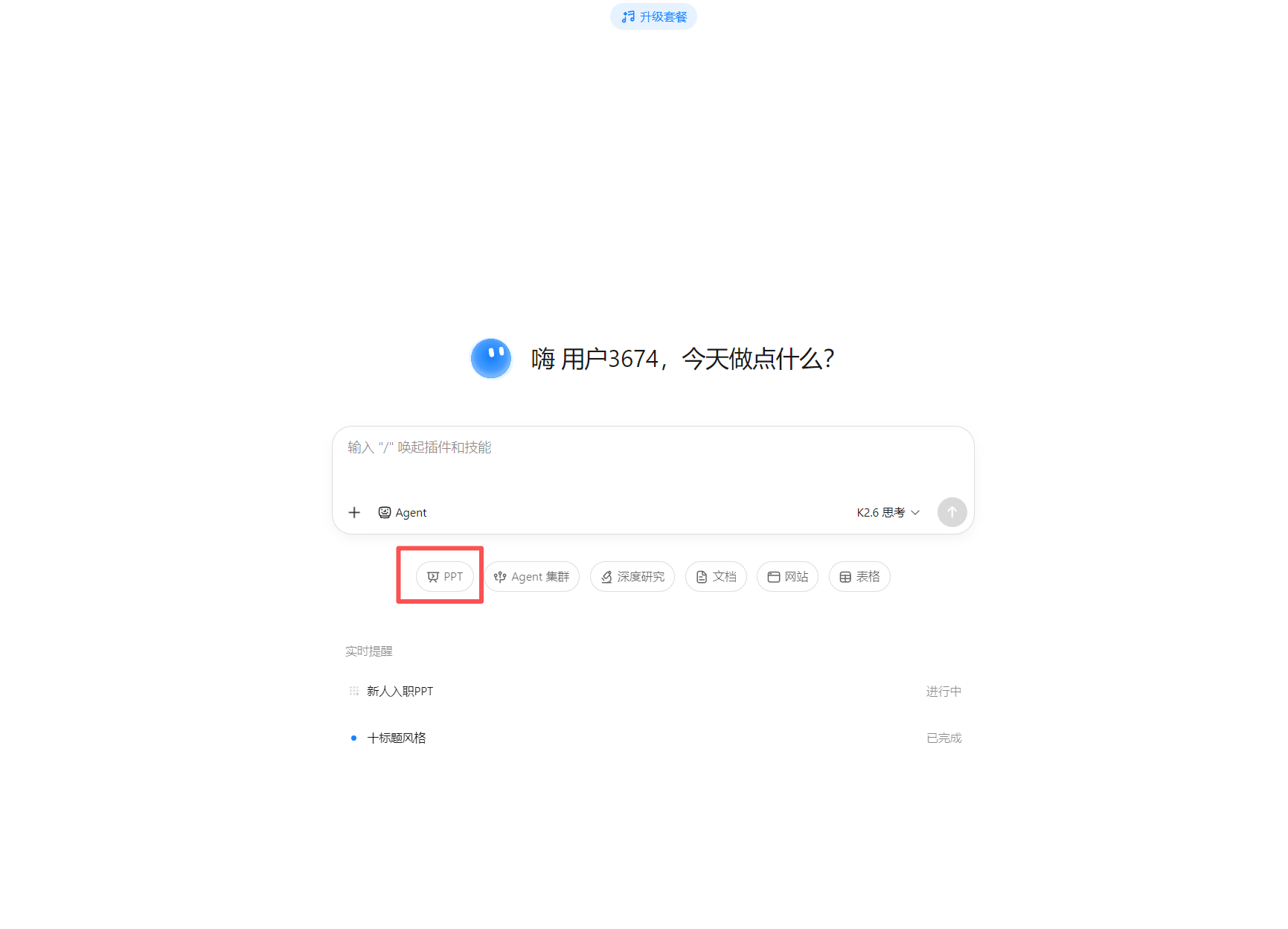
那天小雷哔哔(ID:xiaoleibbb)要准备一份工作PPT,索性就直接把文件上传给了Kimi,顺便敲了一段提示词,把我的需求说清楚。后面我会把整理好的模板放出来,大家直接抄就行。
参考这一篇教案帮我做一份“工作内容介绍”的PPT,HR面试入职新人用。大概8页,简洁一点。包含:职位介绍、注意事项、薪酬
一分钟左右,Kimi直接把整份PPT的页面大纲给我列出来了,每一页讲什么主题、放什么核心内容清清楚楚,还特意问我要不要调整修改。
说到这,很多人陷入一个误区,觉得PPT做得越厚、页数越多,就显得自己越用心,其实不然。 好的PPT不用太多页。
好的PPT不用太多页。所以我直接跟它说删掉2页,把相近的知识点合并一下,控制在10页以内,内容尽量凝练,别搞大段文字。
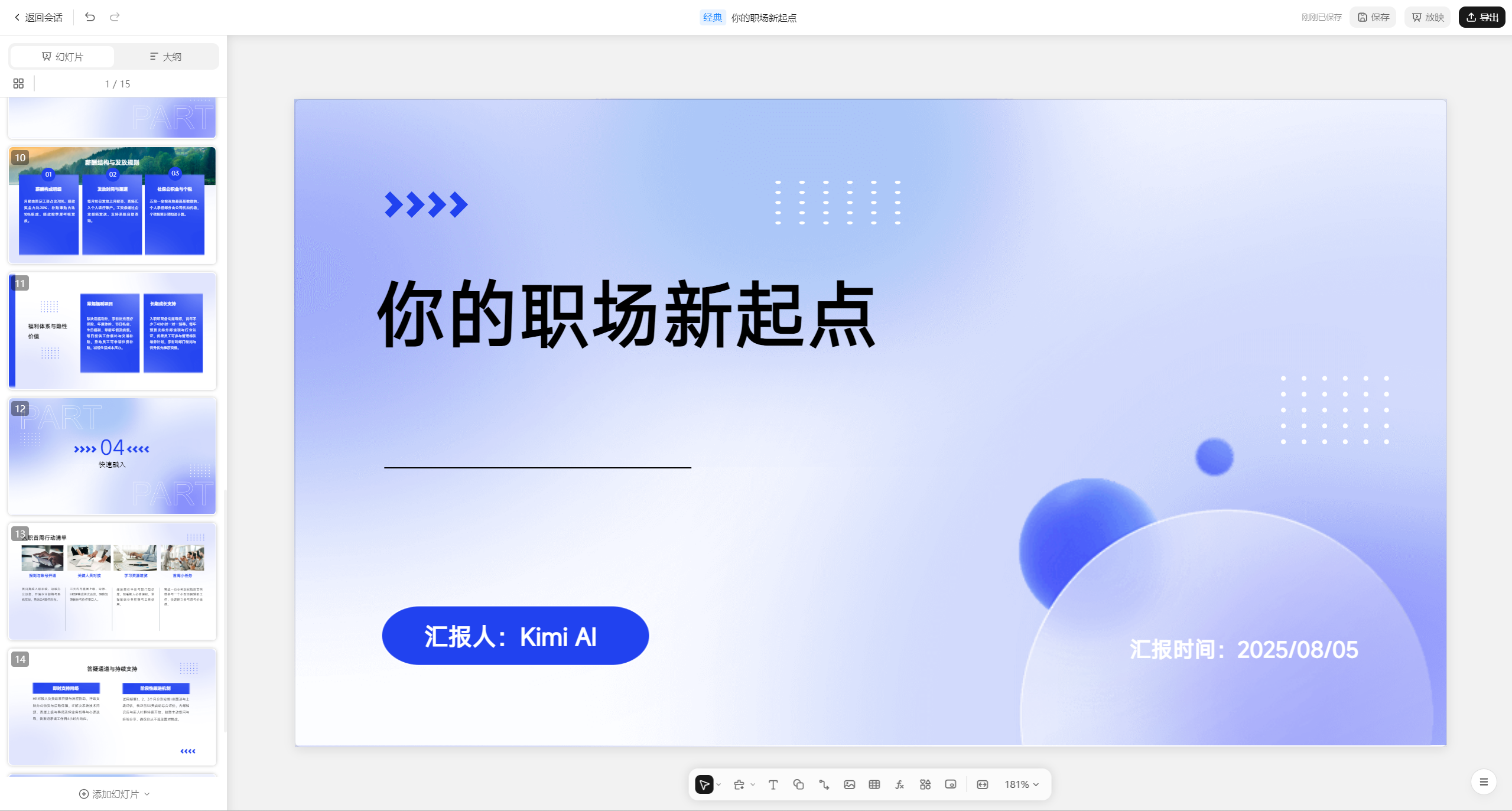
没一会儿它就出了修改后的版本。我又对着顺了一遍逻辑,前后改了两轮,整体框架就完全顺了。
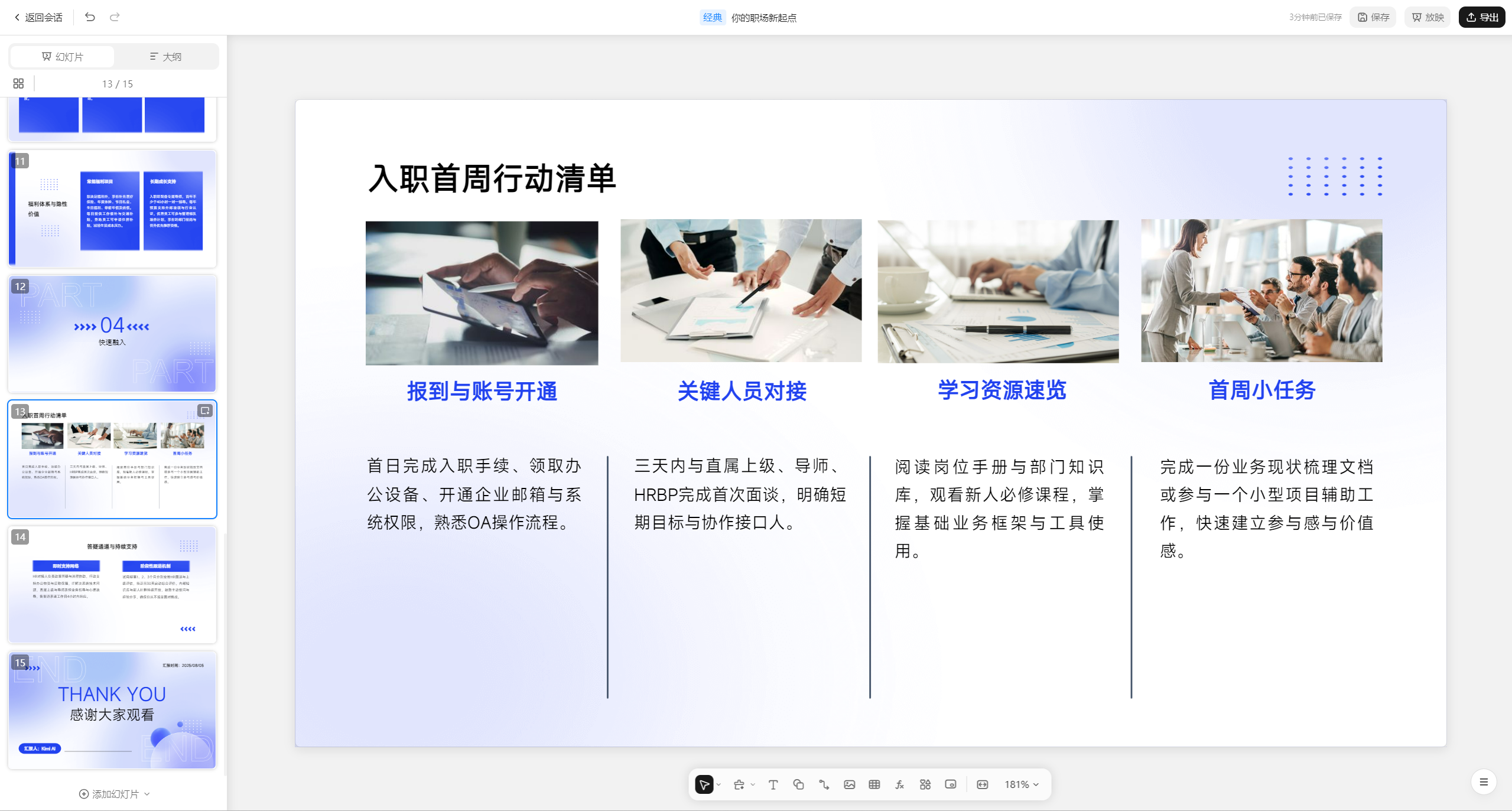
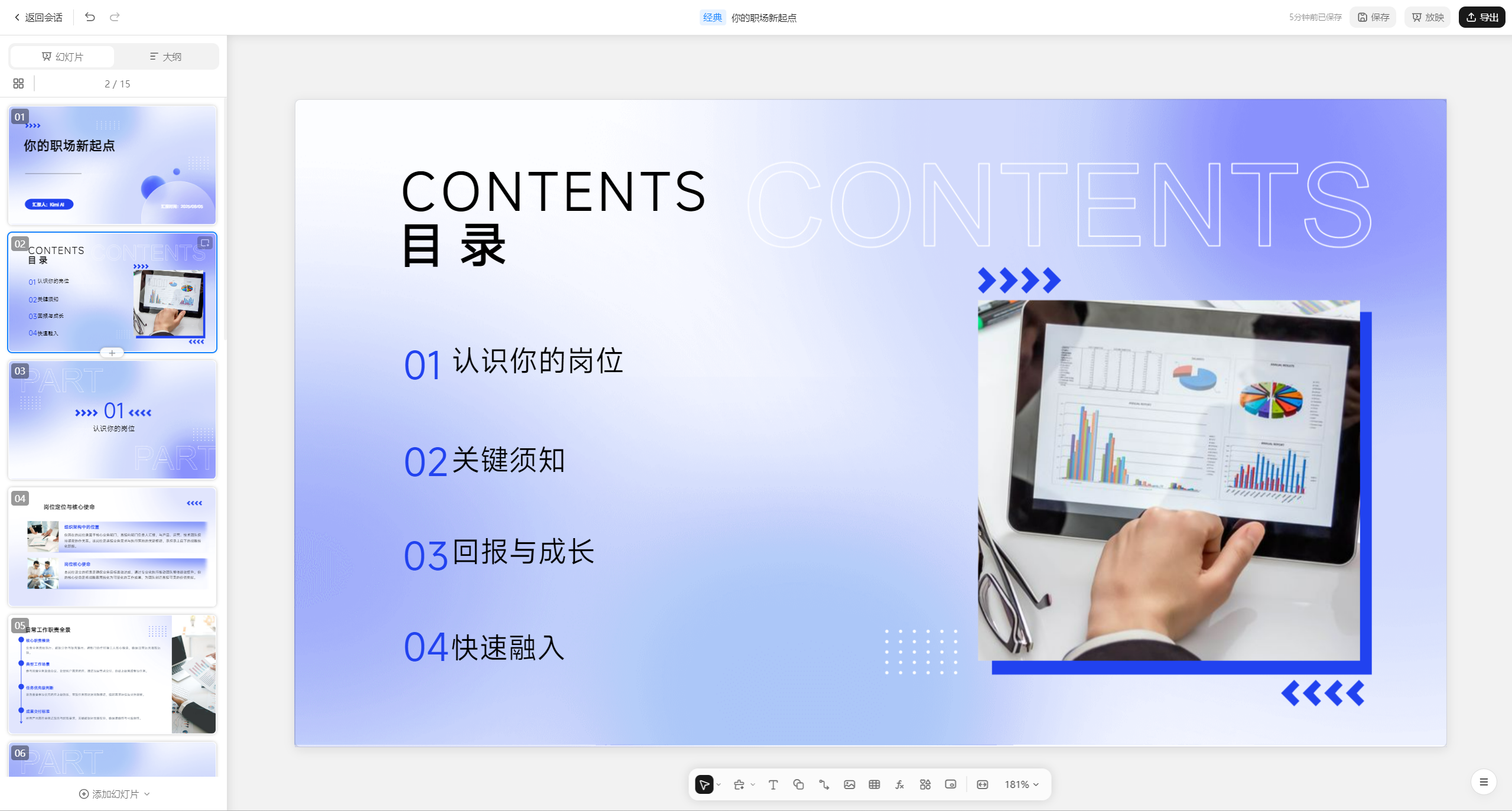
然后直接让它生成完整PPT,生成完就能下载源文件。我打开看了一眼,整体版式很清爽,字体配色都不刺眼,不用大改。
这么算下来,从上传文件到拿到能直接用的PPT,满打满算也就二十多分钟,搁以前半天都不一定能做完。
不过话说回来,好用归好用,坑也不是没有。
首先如果你的PPT里涉及代码内容,Kimi生成的代码不一定百分百准确。但凡涉及代码、公式这类严谨的内容,大家一定要自己核对一遍,别直接拿来就用。
其次大家一开始写提示词的时候,最好就把页数定死,省得后面删来删去麻烦。
不过不是所有PPT都能交给Kimi做,分情况的。
适合:
第一种:日常常规工作的配套PPT,不需要花里胡哨的动画和设计,只要重点清晰、版式整洁就行,用Kimi做效率最高。
第二种是临时换文案、需要快速出框架的时候。比如突然通知要要换个不熟悉的主题,先让AI把整体框架搭出来,你再往里面填自己的东西,比自己想要快太多。
第三种就是时间特别紧,需要先出一个完整版本再慢慢打磨的情况。先出半成品,再根据自己的逻辑改。
不适合:
比如重要的会议需要精细打磨的,就别全指望AI了,有要求的还是得自己来。
最后给大家放个小雷哔哔(ID:xiaoleibbb)自己常用的提示词模板,亲测好用,直接复制改改参数就能用:
帮我做一份“[员工入职注意事项]”的PPT。大概[8-10]页,简洁一点。包含:[列出主要内容]
大家可以根据自己的需求改页数、改风格,比如要汇报用就改成商务风,要给学生看就改成活泼一点的,灵活调整就行。
但话说回来,AI从来都不是替代品。它帮你把机械重复的工作扛下来,让你有更多精力去做真正需要思考、需要打磨的事。
工具在变,但核心的能力永远在人身上。