
 雷科技
雷科技

























果子哥玩手机,常用到长截图的功能。
比如想通过截图分享一段完整的聊天记录、一首歌的歌词、一篇图文、一份购物车列表等。
这些内容仅凭单屏截图是放不下的,而通过屏幕录像的方式分享的话,阅读起来又不方便,长截图是这些场景的最好解决方案。

在安卓上,很多厂商在各自的系统上都自带了长截图功能,只需要像平常一样滚动屏幕,系统就可以智能捕捉屏幕生成长截图。
但是 iOS 系统一直没有提供截长图的功能,想要获得长截图,我们苹果用户还得用最原始的拼图方式。

好在一些第三方 App 可以利用 iPhone 的录屏功能做到长截图,但是大多数都是前期免费,后期开始割韭菜收费的模式。
现在,这类 App 基本都是要收费的,比如下面这款“Picsew”。
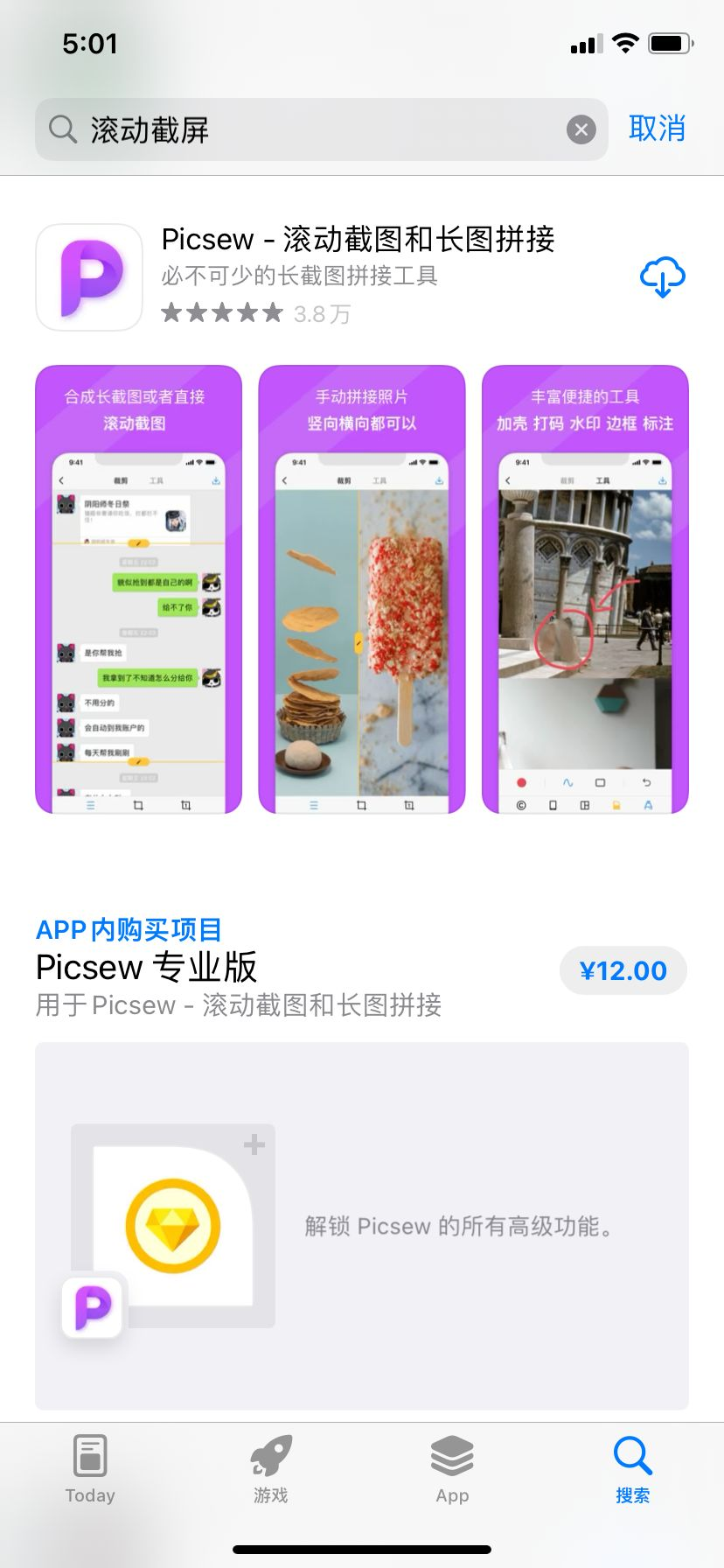
不过,果子哥前两天发现,百度一年前竟然出品了一款免费的长截图 App,而且到现在都没有一丁点广告,还是免费可用的!
滚动截长图的下载链接准备好了,在公众号【小小果粉】回复【113】,即可获取。
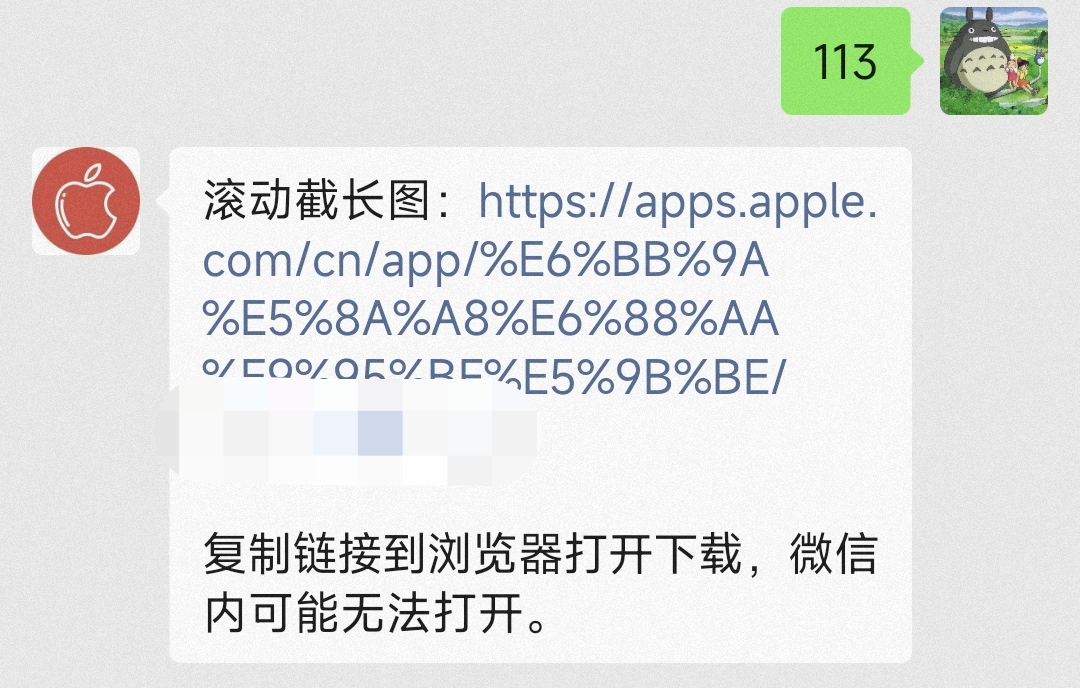
滚动截长图(iOS)
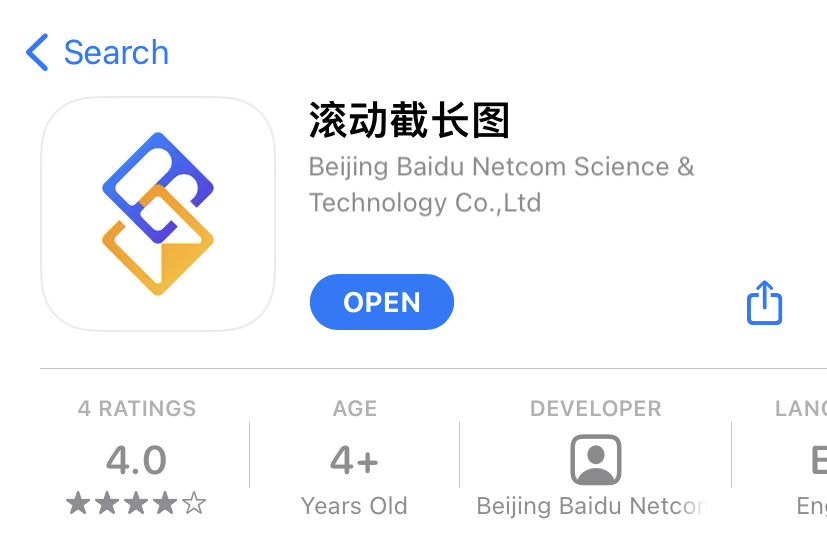
滚动截长图是百度开发的一款 iOS 端 App,让苹果手机用户也拥有了这一项安卓用户早就“玩腻了”的功能。
App 利用了 iOS 内置的屏幕直播功能来实现截长图,体积仅有 5 M,使用简便。
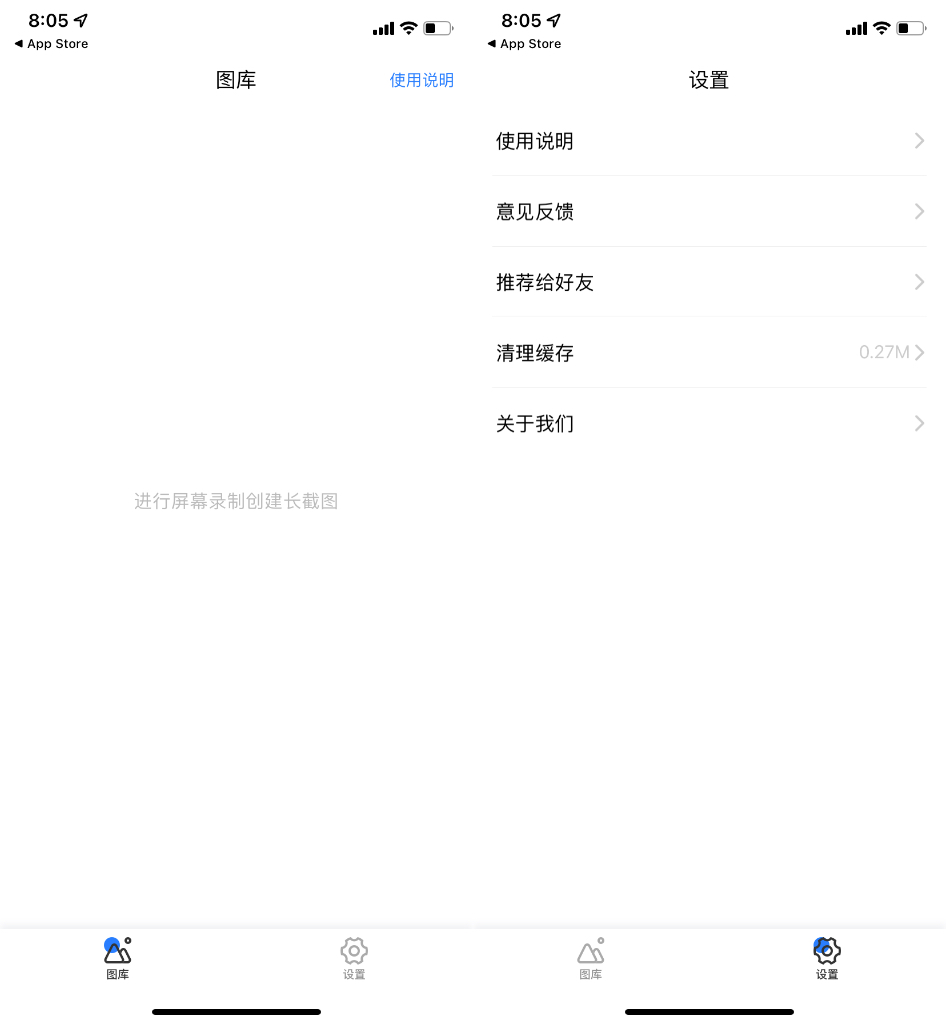
打开 App 后,会发现界面设计非常的简洁,底部只有“图库”和“设置”两个板块。
先说说使用方法,由于 App 采用了 iOS 内置的屏幕直播功能,因此需要先把屏幕录像的按钮添加到控制中心中(系统默认已经添加)。
我们想要截图时,需要打开控制中心,然后长按屏幕录制按钮进入屏幕直播模式,把滚动截长图 App 选为推流目标,然后点击“开始直播”。
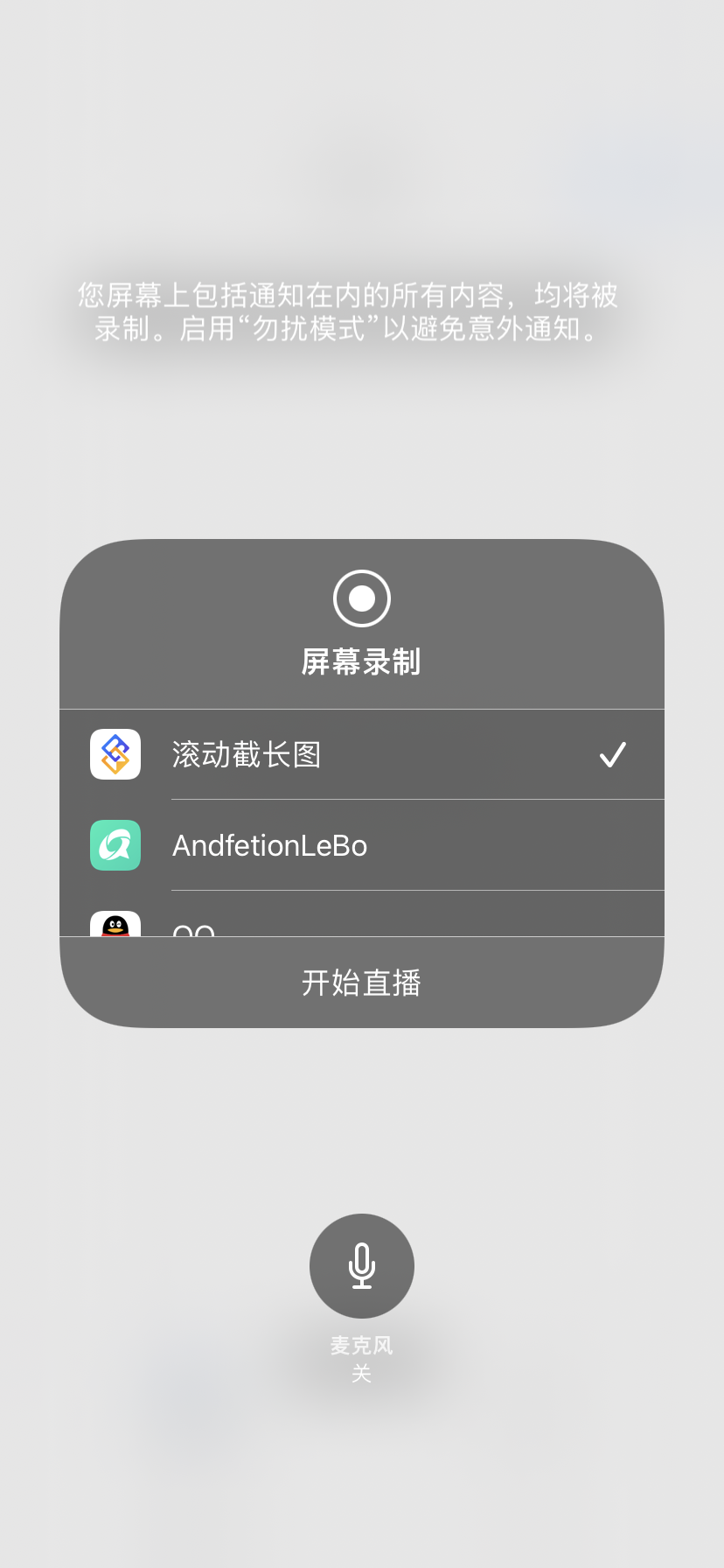
等待三秒后,屏幕上方出现红色的录屏提示之后,我们就可以开始滚动屏幕。
在滚动屏幕的过程中,我们只需要在某一位置停止一段时间(大概 6 秒)即可完成截图,在弹出窗口中跳转至应用即可查看效果并保存。
当然,也可以直接点击左上角的录制标识,手动提前结束。
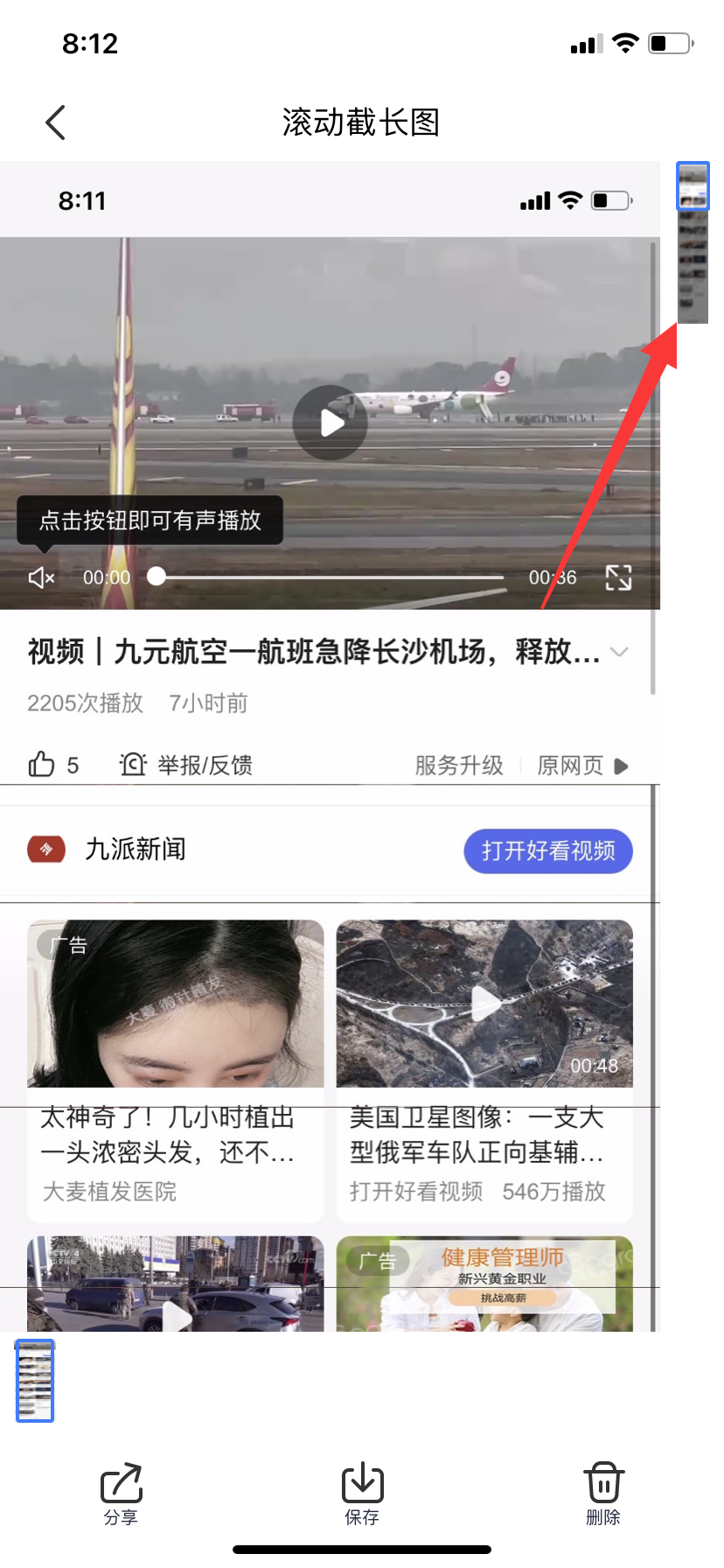
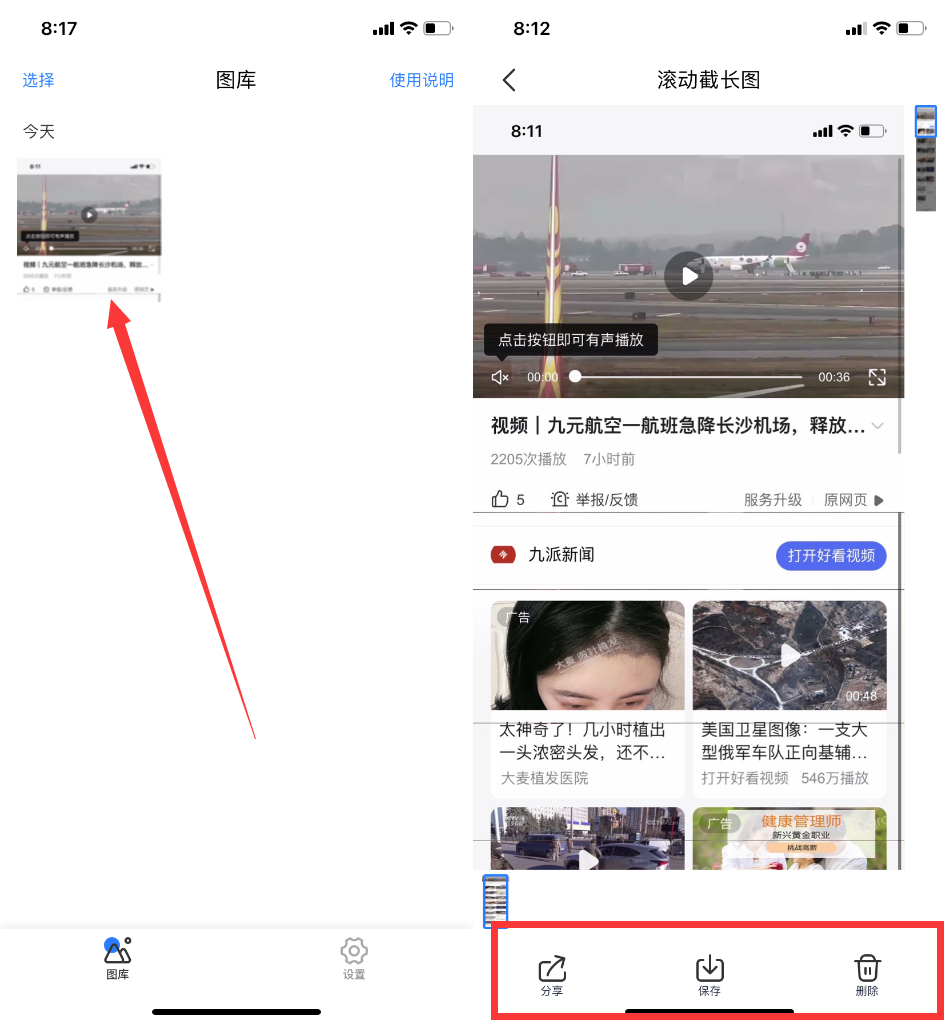
截取的长图会直接保存在 App 的首页,但目前 App 的功能还比较单一,截的长图只有分享、保存和删除三个功能。
我们只能手动保存至相册或者通过其他修图 App 进行编辑。
需要注意的是,在录屏截图的时候,要注意滚动的速度,否则截图会失败,这也是这类长截图 App 的通病。
滚动截长图的安装包已经给大家准备好了,在公众号【小小果粉】回复【113】,即可获取。